Senin, 16 Desember 2019

ASJ - DATA BASE

1.konfigurasi
 -install paket

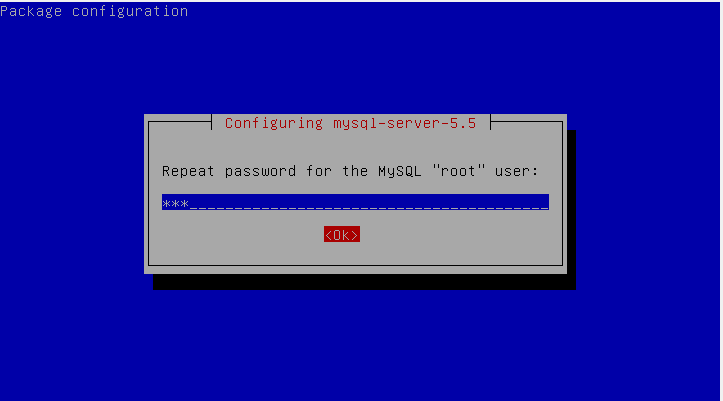
masukan password

-lakukan install phpyadmin

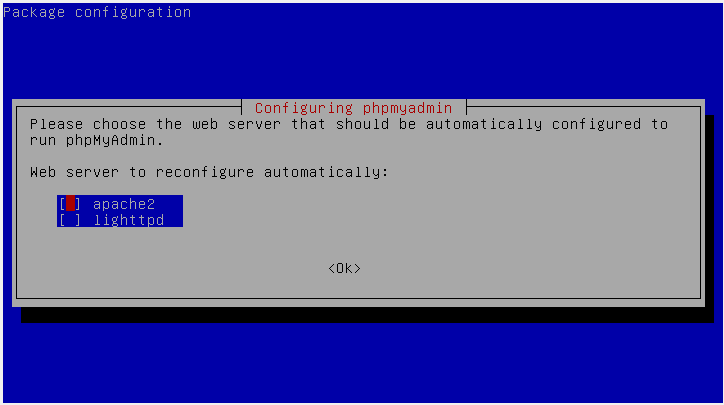
-akan muncul popup
-yes,kemudian enter
-masukan passwd

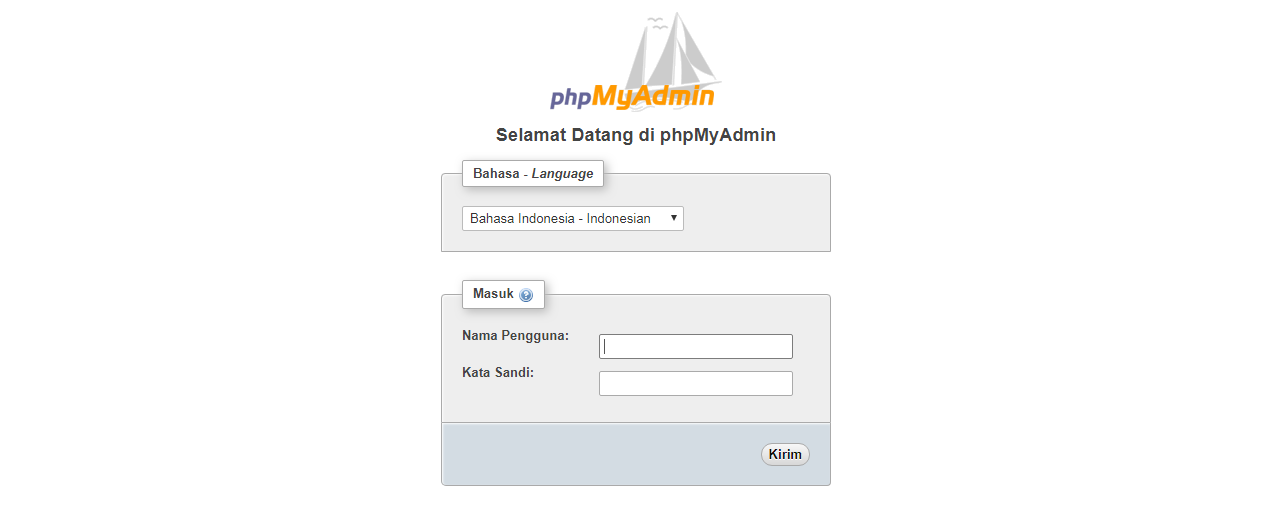
-masuk ke brawser 


ASJ - DNS SERVER

1.konfigurasi network
 sebelum kalian menginstall paket dns kita atur network interface tersebut
-ketikan perintah tersebut untuk membuka file
-lalu atur seperti berikut
restart konfigurasi
# /etc/init.d/networking restart
2.intalasi bind9
 -tambahkan dvd dengan 
-update
-kemudian ketikan perintah tersebut untuk menginstall

3.membuat zone domain
 - ketikan perintah tersebut untuk membuka file
-konfigurasikan seperti berikut
-duplikat file tersebut dari perintah forward dan reverse default

2.konfigurasi file reverse
-ketikan perintah tersebut untuk membuka file

-ubah konfigurasi menjadi seperti berikut

-untuk membuka file resolv
# nano /etc/resolv.conf
-ganti konfigurasi 
3.pengujian 
-restart konfigurasi


-test domain tersebut


ASJ - WEB SERVER

1.instalasi
- masukan dvd 1 untuk menginstall,berikut perintah nya
-update
-lalu install paket dengan cara perintah tersebut
2.komfigurasi web server
  -ketikan perintah tersebut untuk membuka file konfigurasi

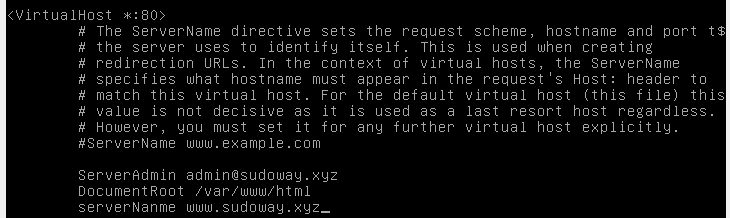
  - cari konfigurasi seperti berikut
lalu ubah menjadi seperti berikut


3.konfigurasi file index
  -ketikan perintah tersebut untuk membuka file
  # nano /var/www/hmtl/index.html
-maka akan muncul indexnya dan hapus semua terus ganti yang sesuai kalian inginkan
-restart perintah tersebut
# /etc/init.d/apache2 restart
4.pengujian 
 - lalu buka browser pada komputer client ,akses website dari web server dengan domain yang sudah ditentukan


ASJ - FILE SERVER

1.instalasi 
  tambahkan dvd 1 karna paket tersebut berada di dvd 1,berikut cara menambahkannya
-ketikan perintah berikut:
-update
-terus ketikan perintah tersebut untuk menginstal paket
2.konfigurasi
-untuk mengkonfigurasi paket .ketikan seperti berikut
 maka akan muncul konfigurasi nya lalu kalian tambahkan perintah seperti berikut
-lalu restart perintah tersebut
hasil dari restart

-buat direktory

lakukan change mode agar dapat di baca
3.pengujian
-buka client dengan sistem operasi windows,lalu ketikan ip kalian masing-masing seperti berikut

jika kalian berhasil maka akan muncul seperti berikut


Kamis, 07 November 2019

ASJ - REMOTE SERVER

   SSH Server adalah suatu software yang berfungsi untuk menerima request dari client, yang bertugas mendeskripsi enkripsi client dan mengjalankan printah yang di instruksikan client.

A.install SSH server
 a. masukan DVD 1 karena paket ssh berada di DVD binary1.berikut perintah memasukan DVD


b.update perintah tersebut dengan perintah seperti berikut

c.lalu ketikan perintah untuk menginstall ssh

B.konfigurasi SSH
   -ketikan perintah tersebut untuk mengedit file konfigurasi ssh
   -ubah port sesuai yang kalian inginkan
   -ubah juga authentication menjadi seperti ini, supaya mudah untuk masuk ke akun debian kalian
   - restart konfigurasi tersebut dengan perintah tersebut
  C.pengujian di debian
   -pengujian SSH menggunakan komputer server.ketikan saja perintah seperti berikut
untuk port sesuaikan yang kita cantamkan tadi
   -jika berhasil maka akan diminta password seperti berikut dan berikan password debian kalian.
kalo muncul seperti ini selamat anda berhasil melakukan
 D.pegujian di putty
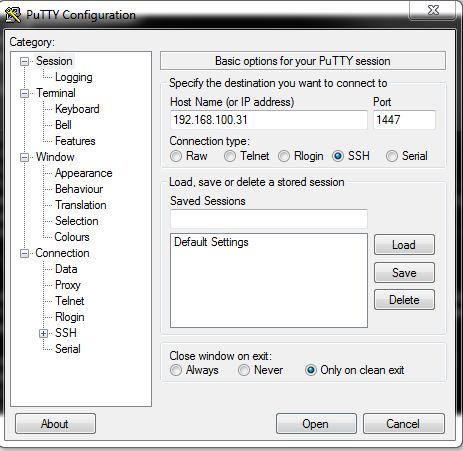
   -masukan ke apk putty 
   -berikan ip debian dan port yang kalian atur      contoh sebagai berikut

    - setelah di enter maka akan diminta login dan berikan akun debian kalian

jika putty kalian muncul seperti ini maka kalian sudah berhasil melakukan nya

terima kasih sudah berkunjung:)


TLJ-VIDEO SERVER SOFTSWITCH PBX

  Rizky perdiansyah Asslamualikum wr.wb  Disini saya akan memberikan tutorial membuat server softswitch pbx,semoga video yang saya berikan d...